 wowMath
改作業交給平板,
稱讚留給爸媽。
我們把紙本計算學習單搬到了平板上。孩子用筆寫下答案,裝置裡的 AI 就會畫上圈圈和斜線。不用連網,也不用註冊。
Android 平板 · iPad · 免費 · 無廣告 · App 目前只有韓文介面
wowMath 幫您做的事
- 就像在紙上用筆寫用筆在學習單的格子裡寫答案。名字和日期會自動填好,作答時間在休息時會暫停,之後再接著計時。
- 在裝置裡批改裝置裡的小型數字辨識模型會讀懂字跡。不傳到伺服器,所以沒有網路也能用。
- 沒把握就畫三角形看不清楚的字,不畫紅色斜線,改畫藍色三角形。免得把寫對的答案打錯。
- 只重寫錯的題目只有寫錯的題目和空格會重新打開。第一次的分數會保留,全部答對才進到下一張。
- 越用越懂孩子的字拿這個孩子以前寫過的數字來比對辨識。不用重新訓練,就能在裝置裡慢慢配合孩子的寫字習慣。
一張學習單這樣完成
C第12張名字安安分數9 + 8 =7 + 6 =8 + 5 =6 + 9 =7 + 7 =9 + 4 =用筆在格子裡寫答案。名字和日期自動填好。
- C第12張名字安安分數寫完了9 + 8 =177 + 6 =128 + 5 =136 + 9 =157 + 7 =149 + 4 =1ʒ
寫完按「寫完了」。有空格沒寫會先提醒。
- C第12張名字安安分數809 + 8 =177 + 6 =128 + 5 =136 + 9 =157 + 7 =149 + 4 =1ʒ
像老師一樣批改。看不清楚的字畫三角形。
- C第12張名字安安分數801009 + 8 =177 + 6 =
12138 + 5 =136 + 9 =157 + 7 =149 + 4 =13只重寫錯的題目。全對就蓋上100分印章。
實際的 App 畫面
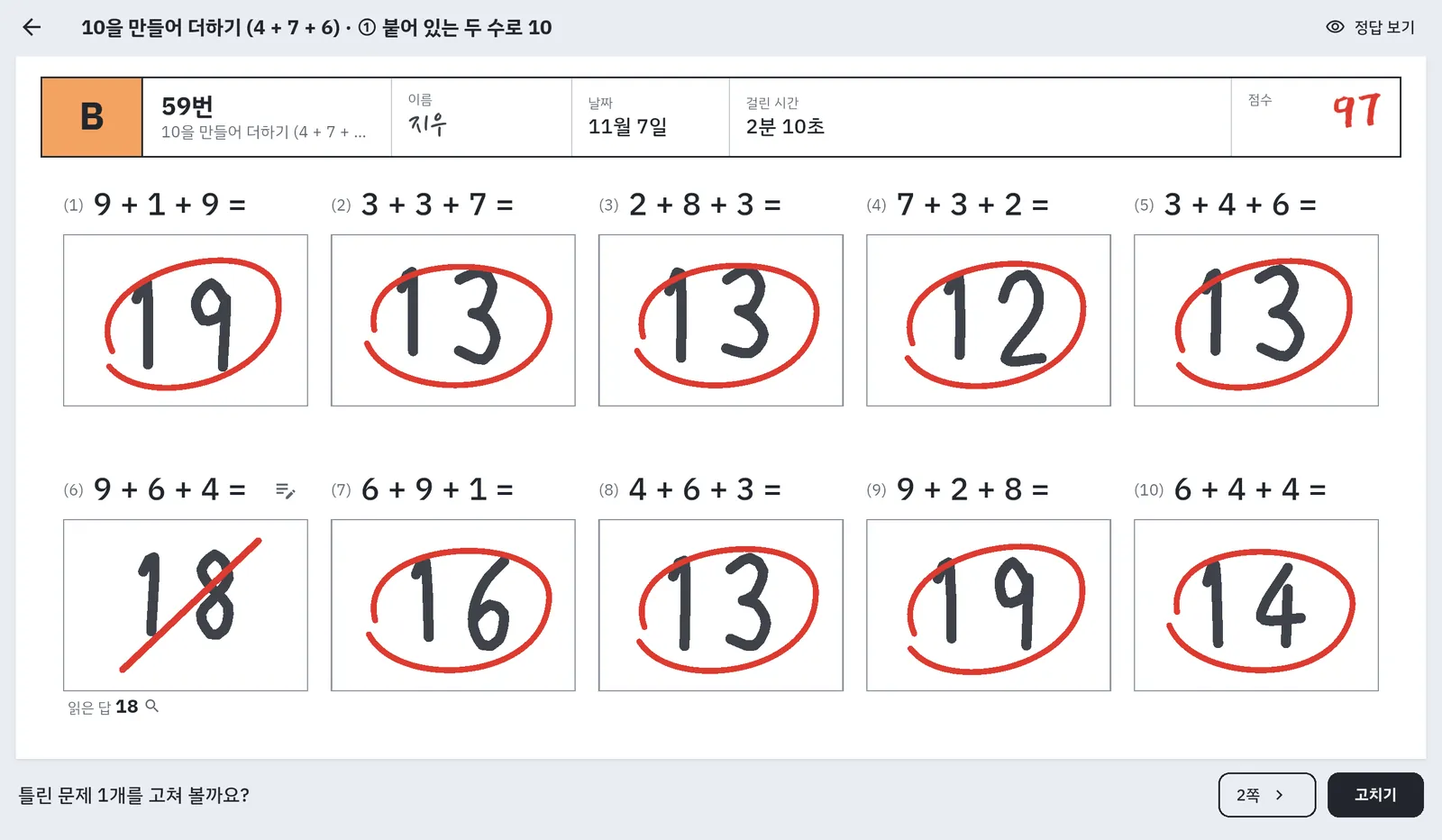
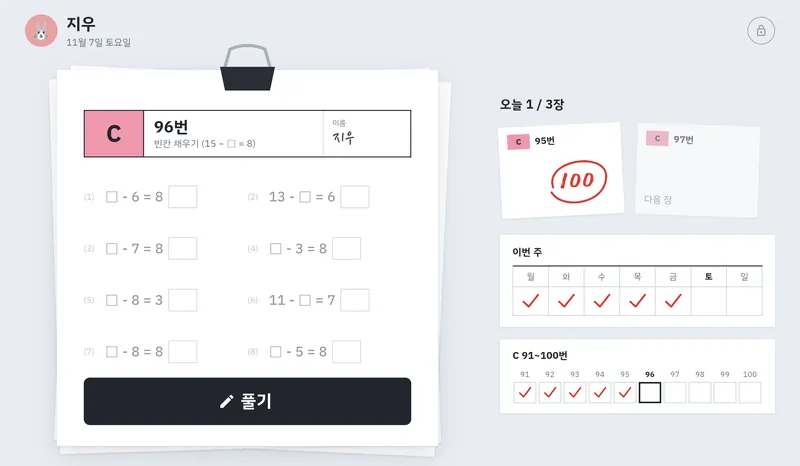
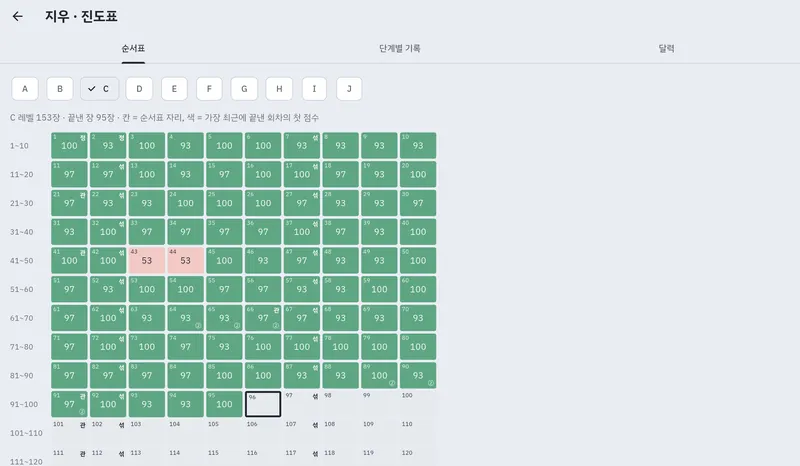
這是在模擬器上用範例紀錄和範例名字擷取的實際 App 畫面。App 目前只有韓文版。
從A
到J
926張
從 A 級到 J 級,就算走最快的路線也要寫的張數
23,624
這926張裡的題目數
- A加法入門
- B減法入門
- C加減法心算
- D加減法直式
- E九九乘法
- F除法基礎
- G乘法直式
- H除法直式
- I四則運算
- J分數
等級不是按年級分,而是依計算難度來分。就算是同一個年級,每個孩子的程度也不一樣。一開始先用一張學習單找到孩子的起點,之後 App 會依序給出當天的份量。
每個階段先寫幾張練習,最後有一張闖關學習單,第一次就拿到90分以上,就能進到下一個階段。剛開始會照標準進度(A~F 每天3張、G~J 每天2張),家長也可以改成「一直寫下去(계속 풀기)」或「每天固定張數(하루 정한 장 수)」。
這一題是幾級?
輸入算式,就能看到它在 wowMath 學習單上會長什麼樣子。有括號的算式和分數(3/4 + 1/8)也可以。
家長專區
另外上鎖
進度表和待確認的答案
每張學習單的第一次分數,會變成格子的顏色一格格累積起來。畫了三角形的字由家長判斷對錯,判斷過的字也會拿來幫忙辨識這個孩子的字跡。
報告和老師的話
常錯的題型靠規則找出來,再由裝置裡的 AI(Gemma)寫一段話給家長。模型(2.6GB)只在您想用時下載一次。含有紀錄裡沒有的數字的句子,不會顯示出來。
多個孩子、換裝置
每個孩子都有自己的檔案和等級。換裝置時,把紀錄匯出成檔案,在新裝置上匯入,就能接著寫。
孩子的字跡
不會離開裝置
免註冊,也沒有放廣告和使用分析工具。什麼資料放在哪裡,我們都照實寫出來。
只留在裝置裡
4- 孩子的檔案
名字(用暱稱就夠了)、選的動物圖案、等級。不會問生日、年級或照片。
- 學習紀錄
每張寫的答案、分數和作答時間。
- 筆跡
孩子寫下的筆畫。只用來批改,以及配合這個孩子的字跡來辨識。
- AI 金鑰和登入資訊
只存在裝置的安全儲存區(Keystore·鑰匙圈),也不會放進紀錄備份檔。
只有兩種情況會傳出去
2- 老師的話模型
只有家長按下下載時,才會從 Hugging Face 下載。這時不會傳送孩子的任何資訊。
- 外部 AI(只在家長選擇時)
選擇 ChatGPT 這類外部 AI 時,只會傳送寫老師的話需要的學習摘要。孩子的名字會換成「[아이]」(韓文「孩子」的意思)再傳送,第一次選擇時也會先讓您看清楚什麼資料會傳到哪裡。
詳細內容請見隱私權政策。
查看隱私權政策 →常見問題
是免費的嗎?
是的。App 免費,沒有廣告,也沒有內購。家長選擇外部 AI 時,只有該業者的費用會從家長自己的帳號支付。
一定要連網嗎?
不用。寫學習單、批改和看進度表都不需要網路。只有下載老師的話模型和使用外部 AI 時才需要連網。
哪些裝置可以用?
Android 平板和 iPad(iPadOS 16以上)都能用。有觸控筆最好。在裝置上執行的老師的話,能選的模型會依裝置記憶體而不同。
用手指也能寫嗎?
可以,用手指也能寫。不過只要開始用筆寫,之後就只接受筆。這樣手掌碰到螢幕也不會畫出線來。
字認錯了怎麼辦?
沒把握的字不畫斜線,改畫藍色三角形,也不算進分數。三角形可以先讓孩子重寫,或由家長在家長專區的「待確認的答案(확인할 답)」裡判斷。
家裡有兩個孩子。
幫每個孩子各建一個檔案,名字、等級和進度分開記錄。在同一台裝置上輪流用也沒問題。
換裝置後,紀錄怎麼辦?
在舊裝置的「家長(학부모)› 紀錄備份(기록 백업)」匯出,再到新裝置的第一個畫面按「我換了裝置(기기를 바꿨어요)」匯入就可以了。
今天的份量,
從一張開始。
wowMath 即將在 Google Play 和 App Store 上架。免費,沒有廣告。