 wowMath
Das Tablet prüft,
du lobst.
Wir haben das Rechenblatt vom Papier aufs Tablet geholt. Dein Kind schreibt die Antworten mit dem Stift, und eine KI direkt auf dem Gerät setzt die Zeichen: ein Kreis für richtig, ein Schrägstrich für falsch. Internet und Anmeldung brauchst du dafür nicht.
Android-Tablet · iPad · kostenlos · ohne Werbung · App derzeit nur auf Koreanisch
Was wowMath macht
- Mit dem Stift wie auf PapierDein Kind schreibt die Antworten mit dem Stift in die Kästchen auf dem Blatt. Name und Datum stehen schon da, und in Pausen bleibt die Uhr stehen, bis es weitergeht.
- Korrigiert auf dem GerätEin kleines Modell zur Ziffernerkennung liest die Handschrift direkt auf dem Gerät. Nichts geht an einen Server, deshalb klappt es auch ohne Internet.
- Im Zweifel ein DreieckIst eine Ziffer schwer zu lesen, gibt es statt eines roten Schrägstrichs ein blaues Dreieck. So wird keine richtige Antwort als falsch durchgestrichen.
- Nur die Fehler noch malNur falsch gelöste und leer gebliebene Aufgaben gehen wieder auf. Das erste Ergebnis bleibt gespeichert, und erst wenn alles stimmt, kommt das nächste Blatt.
- Passt sich der Handschrift anDie App vergleicht mit den Ziffern, die dein Kind schon geschrieben hat. Ohne das Modell neu zu trainieren, stellt sie sich direkt auf dem Gerät auf seine Schreibweise ein.
So läuft ein Blatt ab
CNr. 12NameMiaPunkte9 + 8 =7 + 6 =8 + 5 =6 + 9 =7 + 7 =9 + 4 =Mit dem Stift die Antworten in die Kästchen schreiben. Name und Datum stehen schon da.
- CNr. 12NameMiaPunkteFertig9 + 8 =177 + 6 =128 + 5 =136 + 9 =157 + 7 =149 + 4 =1ʒ
Alles ausgefüllt? Dann auf „Fertig“. Fehlt noch etwas, sagt die App vorher Bescheid.
- CNr. 12NameMiaPunkte809 + 8 =177 + 6 =128 + 5 =136 + 9 =157 + 7 =149 + 4 =1ʒ
Korrigiert wird wie in der Schule. Unklare Ziffern bekommen ein Dreieck.
- CNr. 12NameMiaPunkte801009 + 8 =177 + 6 =
12138 + 5 =136 + 9 =157 + 7 =149 + 4 =13Nur die Fehler werden neu geschrieben. Alles richtig? Dann gibt’s den 100-Punkte-Stempel.
So sieht die App aus
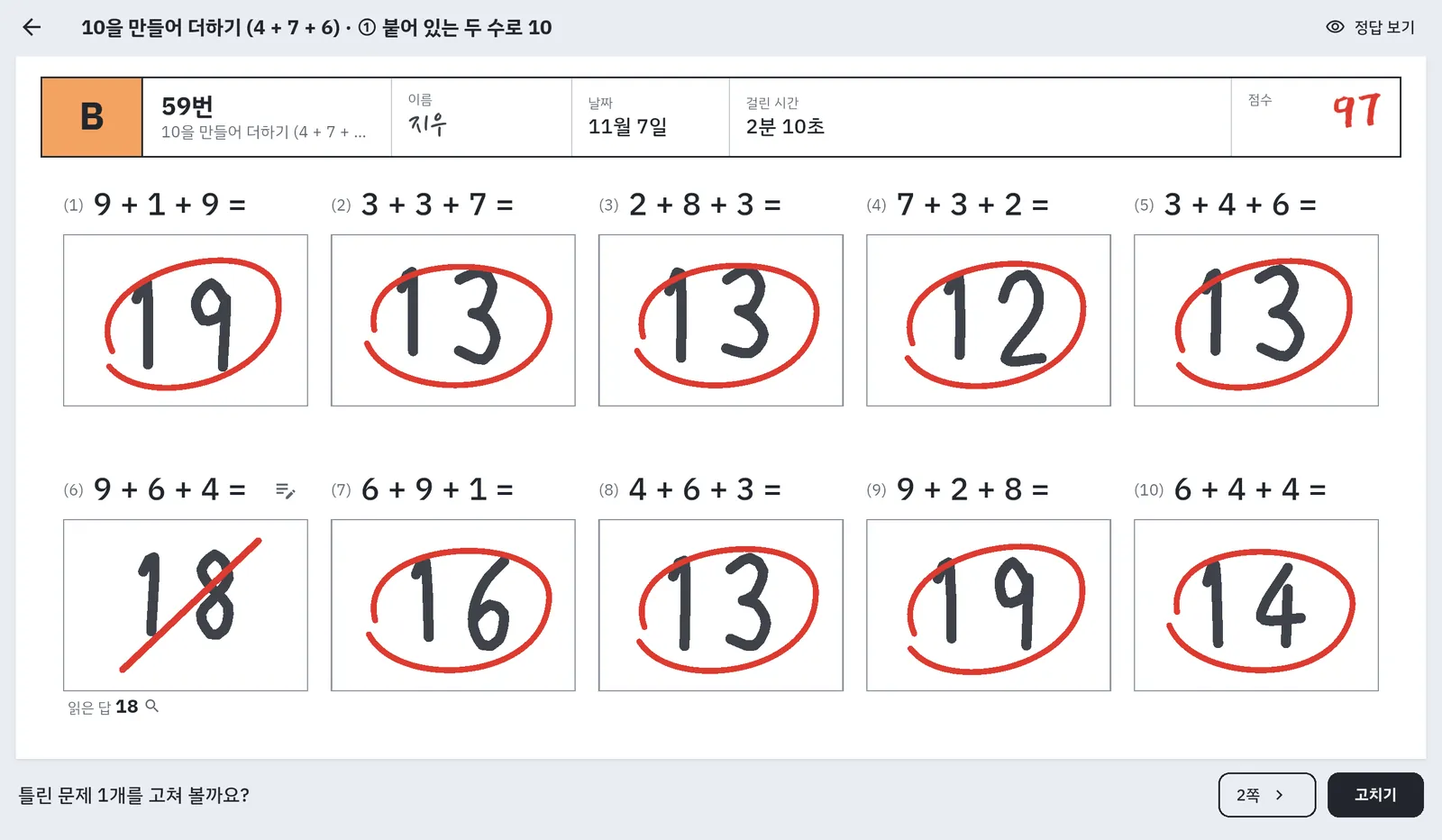
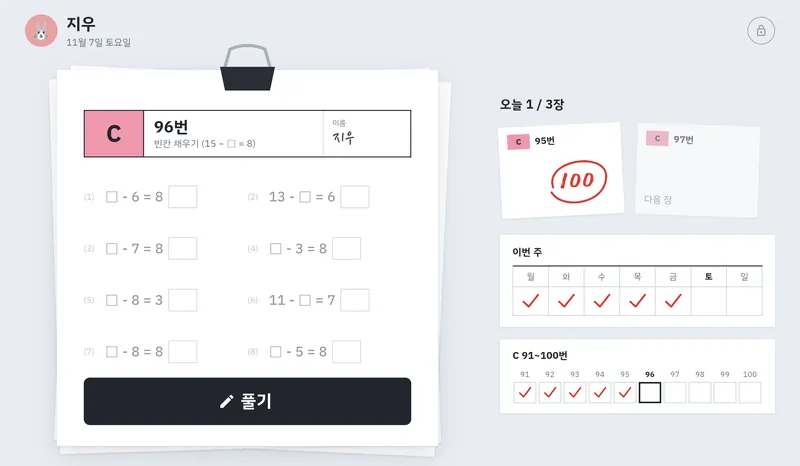
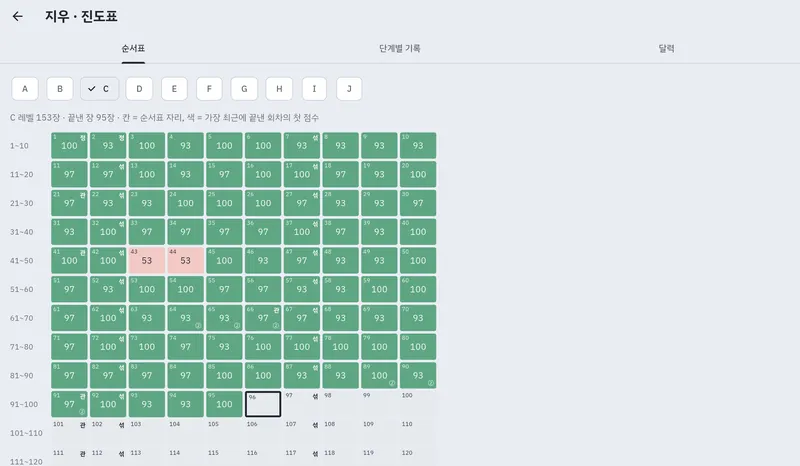
Echte App-Bildschirme, aufgenommen im Emulator mit Beispieldaten und Beispielnamen. Die App ist vorerst nur auf Koreanisch.
Von A
bis J
926 Blätter
von Level A bis J, selbst auf dem kürzesten Weg
23.624
Aufgaben auf diesen 926 Blättern
- AEinstieg Plus
- BEinstieg Minus
- CPlus und Minus im Kopf
- DPlus und Minus schriftlich
- EEinmaleins
- FEinstieg Division
- GSchriftlich multiplizieren
- HSchriftlich dividieren
- IGemischte Aufgaben
- JBrüche
Die Level richten sich nach der Schwierigkeit der Rechnungen, nicht nach der Klassenstufe. Denn auch in derselben Klasse steht jedes Kind woanders. Zu Beginn zeigt ein einziges Blatt, wo dein Kind steht. Danach gibt die App der Reihe nach das Pensum für jeden Tag vor.
Jede Stufe hat Übungsblätter und am Ende ein Prüfungsblatt. Wer darauf im ersten Versuch mindestens 90 Punkte schafft, kommt in die nächste Stufe. Zum Start gilt das Standardtempo (A–F: 3 Blätter am Tag, G–J: 2 Blätter am Tag). Du kannst es auf „Weiterrechnen“ (계속 풀기) oder „Feste Blattzahl pro Tag“ (하루 정한 장 수) umstellen.
Welches Level hat diese Aufgabe?
Gib eine Rechnung ein, und du siehst, wie sie auf einem wowMath-Blatt aussieht. Rechnungen mit Klammern und Brüche (3/4 + 1/8) gehen auch.
Elternbereich
mit Kindersperre
Fortschritt und Antworten zum Prüfen
Das erste Ergebnis jedes Blatts erscheint als farbiges Kästchen. Bei Ziffern mit Dreieck entscheidest du, ob sie richtig oder falsch sind. Deine Entscheidungen helfen danach, die Handschrift deines Kindes besser zu lesen.
Bericht und Lehrerkommentar
Häufige Fehlertypen findet die App nach festen Regeln, und eine KI auf dem Gerät (Gemma) schreibt daraus einen kurzen Absatz für dich. Das Modell (2.6GB) lädst du nur einmal herunter, und nur wenn du willst. Sätze mit Zahlen, die nicht in den Lerndaten stehen, werden nicht angezeigt.
Mehrere Kinder, neues Gerät
Jedes Kind bekommt ein eigenes Profil mit eigenem Level. Beim Gerätewechsel exportierst du die Daten in eine Datei und importierst sie auf dem neuen Gerät. Dann geht es genau dort weiter.
Die Handschrift
bleibt im Gerät
Es gibt keine Anmeldung, und Werbung oder Analyse-Tools haben wir gar nicht erst eingebaut. Hier steht genau, was wo liegt.
Nur auf dem Gerät
4- Profil des Kindes
Name (ein Spitzname reicht), das ausgewählte Tierbild und das Level. Geburtsdatum, Klasse oder Fotos fragt die App nicht ab.
- Lernverlauf
Antworten, Punkte und benötigte Zeit für jedes Blatt.
- Schreibstriche
Die Striche, die dein Kind schreibt. Sie dienen nur zur Korrektur und dazu, seine Handschrift besser zu lesen.
- KI-Schlüssel und Anmeldung
Liegen nur im sicheren Speicher des Geräts (Keystore bzw. Schlüsselbund) und kommen auch nicht in die Backup-Datei.
Nach außen nur in zwei Fällen
2- Modell für den Lehrerkommentar
Wird nur dann von Hugging Face geladen, wenn du auf Herunterladen tippst. Dabei werden keine Daten über dein Kind gesendet.
- Externe KI (nur wenn du sie wählst)
Wählst du eine externe KI wie ChatGPT, wird nur die Lernzusammenfassung gesendet, die für den Kommentar nötig ist. Der Name deines Kindes wird dabei durch den Platzhalter [아이] (koreanisch für „Kind“) ersetzt. Bei der ersten Auswahl siehst du vorher, was wohin geht.
Alle Einzelheiten stehen in der Datenschutzerklärung.
Datenschutzerklärung lesen →Häufige Fragen
Ist die App kostenlos?
Ja. Die App ist kostenlos, ohne Werbung und ohne Zahlungen. Nur wenn du eine externe KI wählst, fallen die Gebühren dieses Anbieters an, und zwar über dein eigenes Konto.
Braucht man unbedingt Internet?
Nein. Das Lösen der Blätter, die Korrektur und die Fortschrittsübersicht funktionieren ohne Internet. Internet brauchst du nur, um das Modell für den Lehrerkommentar zu laden, und für eine externe KI.
Auf welchen Geräten läuft die App?
Auf Android-Tablets und auf dem iPad (iPadOS 16 oder neuer). Am besten mit Stift. Welche Modelle für den Lehrerkommentar auf dem Gerät zur Wahl stehen, hängt vom Arbeitsspeicher des Geräts ab.
Geht es auch mit dem Finger?
Ja, mit dem Finger geht es auch. Sobald aber ein Stift benutzt wird, nimmt die App nur noch den Stift an. So entstehen keine Linien, wenn die Hand auf dem Bildschirm aufliegt.
Und wenn eine Ziffer falsch gelesen wird?
Ist sich die App unsicher, zeichnet sie statt eines Schrägstrichs ein blaues Dreieck, und die Aufgabe zählt nicht in die Punkte. Das Dreieck klärt zuerst dein Kind, indem es die Ziffer neu schreibt, oder du im Elternbereich unter „Zu prüfen“ (확인할 답).
Wir haben zwei Kinder.
Leg für jedes Kind ein eigenes Profil an, mit eigenem Namen, Level und Fortschritt. Beide können abwechselnd dasselbe Gerät nutzen.
Was passiert beim Gerätewechsel mit den Daten?
Auf dem alten Gerät unter Eltern (학부모) › Backup (기록 백업) exportieren. Dann auf dem neuen Gerät im ersten Bildschirm auf „Ich habe ein neues Gerät“ (기기를 바꿨어요) tippen und importieren.
Das Tagespensum,
Blatt für Blatt.
wowMath kommt bald zu Google Play und in den App Store. Kostenlos und ohne Werbung.